Perjalanan Hidup

Tampilkan postingan dengan label Komputer. Tampilkan semua postingan

Minggu, 02 Desember 2012

Cara Sederhana Memperbaiki Komputer Rusak

29 April 2008

Seringkali saya di panggil untuk memperbaiki komputer di rumah-rumah maupun di kantor-kantor baik milik perorangan maupun instansi, dari pengalaman memperbaiki komputer itu saya menemukan banyak sekali keluhan kerusakan komputer yang hampir sama, antara lain karena terserang virus, komputer tidak bisa di hidupkan dan hanya mengeluarkan bunyi tertentu, CPU hidup tapi monitor tidak menampilkan gambar dan masih banyak lagi keluhan lainnnya dan menurut saya ada beberapa kerusakan ringan seperti itu bisa dicoba untuk memperbaiki sendiri terlebih dahulu sebelum memanggil seorang teknisi.


Disini Blog Belajar Ilmu Komputer hanya ingin membantu bagi pengunjung blog BIK Pemula ini yang masih awam dalam memperbaiki komputer sendiri, dan topik yang ingin saya sampaikan adalah hanya "komputer tidak bisa hidup dan mengeluarkan bunyi tertentu", kenapa saya ingin menyampaikan topik ini karena menurut saya, kerusakan hardware seperti ini masih bisa dicoba untuk diperbaiki sendiri terlebih dahulu sebelum mengambil keputusan untuk memanggil seorang teknisi komputer. Tetapi perlu diingat bahwa tidak semua kerusakan dapat diperbaiki sendiri, namun perlu orang yang memang profesional di bidangnya. Namun untuk kerusakan ringan seperti komputer mengeluarkan bunyi tertentu sebaiknya dicoba dulu perbaiki sendiri, setelah itu baru apabila tidak bisa juga diperbaiki barulah memanggil seorang teknisi.

Berikut ini adalah tips dari Belajar Ilmu Komputer untuk Belajar memperbaiki sendiri komputer anda di rumah sebelum memanggil seorang teknisi khususnya kerusakan ringan hardware.

Bila komputer anda di rumah, di kantor atau di manapun memberikan tanda berupa bunyi tertentu dan tidak bisa hidup atau tidak bisa muncul di monitor, coba ikuti langkah-langkah berikut mungkin bisa membantu anda sebelum memutuskan untuk memanggil seorang teknisi, namun untuk memperbaikinya kita perlu masuk (tangan saja yang masuk karena badan kita gak mungkin muat) ke dalam CPU (Central Proccessing Unit).

Langkah 1

Matikan Komputer/PC anda dan Cabut koneksi kabel listrik ke stop kontak.

Langkah 2

Buka case/casing CPU, dan lepaskan keping memory dari tempatnya. cara melepaskan memori, tarik ke samping tuas pengunci yang ada pada kedua ujung keping memory hingga keping memori agak sedikit terangkat.

Langkah 3

Cabut keping memori dari tempatnya dan keluarkan dari casing/case. (pastikan bahwa tuas pengunci memori benar-benar sudah terbuka).

Langkah 4

Bersihkan bagian kuningan yang terkoneksi ke motherboard dengan menggunakan penghapus pensil (jangan disentuh dengan tangan bagian kuningan).
Langkah 5

Pasang kembali keping memori yang sudah dibersihkan pada tempatnya semula pada motherboard dan jangan lupa menguci dengan tuas pengunci. Tuas pengunci akan terkunci dengan sendirinya jika anda memasang keping memori dengan benar (tidak terbalik). Lakukan pemasangan keping memori dengan menekan kedua ujung keping memori secara perlahan dan perhatikan tuas pengunci benar-benar sudah terkunci.

Langkah 6

Lakukan langkah 4 untuk semua kartu yang terkoneksi ke motherboarboard khususnya Kartu grafik/VGA Card (apa salahnya membersihkan semua komponen sekalian, tidak rugikan?)

Langkah 7

Bilah yakin semua kartu yang terpasang sudah dibersihkan dan terpasang pada tempatnya masing-masing maka sekarang saatnya untuk membuktikan apakah semua yang dilakukan tadi mendapatkan hasil yang lebih baik (komputer hidup) atau tidak ?.

Langkah 8

Hubungkan kembali kabel power dari komputer ke stop kontak dan hidupkan komputer anda dan perhatikan perubahan yang terjadi.

Jika berhasil maka komputer anda akan hidup seperti semula, dan jika komputer tetap tidak bisa hidup juga barulah anda bisa mengambil keputusan untuk memanggil seorang teknisi.

Mencoba itu lebih baik daripada tidak sama sekali, sederhana bukan ? selamat mencoba semoga tips dari belajar ilmu komputer ini bisa bermanfaat

Artikel penting lainnya :

Mengembalikan RUN Pada Start Menu
Mengembalikan Folder Option Hilang
Mengembalikan Task Manager
Mengembalikan Regedit Disable
Tips Merawat PC Desktop
Tips Cara Cepat Copy Gambar
Cara Sedehana Mengetahui Bad Sektor Hard Disk
Flash Disk Full File Tidak Kelihatan
Mengubah Bentuk Mouse Pointer
Kenapa Tinta Printer Deskjet Cepat Habis
Komputer Tidak Mengeluarkan Suara
Trik Membuat Menghapus Mengganti Password User Windows
Tips Meningkatkan Google Page Rank
Tips Burn Compact Disk
Tips Perbaikan Komputer
Lupa Password Email Yahoo
Tips Trik Menyembunyikan Drive Harddisk
Tips Menampilkan Tab Scree Saver
Reset Permanen Printer Canon Pixma
Tips Membeli Laptop Second
Cara Reset Manual Printer Canon ip 1980

Kamis, 19 Juli 2012

TAMPILAN BLOGMU 

EFEK / KURSOR

SHARE ARTIKEL / SOCIAL MEDIA

CSS / JAVASCRIPT / HTML / ANIMASI

Minggu, 03 Juni 2012

Booster 3.2 untuk Gaming

Features:
  • 1 Click. Game Booster is extremely easy to use. Its intuitive interface makes Game Booster the perfect tool for complete computer beginner.
  • Speeds up Game Play. Game Booster gives more CPU and RAM to your games, making your games running at the peak performance.
  • Defragments Game Files. Game Booster can quickly defragment game directories and files, to make your games load and run faster than ever.
  • Increases Gaming Stability. Game Booster prevents and avoids possible conflicts and incompatibility, by temporarily closing background processes and unnecessary Windows services.
  • Safe, Secure, and Free. Game Booster does not overclock your hardware, does not change your Windows Registry and system settings. Game Booster is 100% freeware, without any virus, adware, and spyware.
  • Operating System: Windows 2000, XP, Vista and Windows 7 (32-bit and 64-bit)
Download IObit Game Booster 3.2 Free
Install IDM mengalami Fake Serial number??? Ikuti tips berikut untuk aktivasi IDM agar full versi.
  1. Install IDM, kemudian close. (pastikan IDM tidak sedang berjalan)
  2. Copy dan paste file crack (di replace) yg berada di dalam paket download ke folder anda menginstall IDM. Misal : C:\Program Files\Internet download manager.
  3. Jalankan (klik 2x) file reg nya.

Info :
RegKey.reg : untuk 32 bit
RegKey_64.reg : untuk 64 bit.

Download IDM 6.05 Full Crack || Download Software Karaoke 2012 Full

Rabu, 30 Mei 2012

Cara Menghilangkan Blacklist Smadav 9.0

Setelah beberapa waktu yang lalu smadav melakukan update ke versi smadav 9.0, dan pastinya buat anda yang pernah menggunakan smadav versi bajakan, dan pengen menghilangkan tanda blacklist smadav, berikut ini saya berikan beberapa langkah untuk menghilangkan tanda blacklist smadav 9.0 di pc anda

Berikut langkah-langkahnya Cara Menghilangkan Blacklist Smadav 9.0 :
  • Nonaktifkan Smadav Anda, klik kanan icon smadav pada system tray (pojok kanan bawah) kemudian klik Exit
  • Lalu hapus file "PIRΔSYS.DLL" yang ada di "C:\Windows\System32\PIRΔSYS.DLL" Jika sudah tidak ada, lanjut ke langkah ke-3)
  • Klik Start-Run lalu ketik "Regedit" atau tekan logo Windows & R secara bersamaan lalu ketik "Regedit" untuk menjalankan registry editor.
  • Lalu buka HKEY_CURRENT_USER -> Software -> Microsoft -> Notepad pada registry editor.
  • Kemudian cari "lfPitchΔndFamily", "lfPitchΔndFamily2", dan "lfPitchΔndFamily3", bila sudah ditemukan hapus semua lfPitchΔndFamily.
  • Selanjutnya buka C:\Program Files\Smadav dan klik 2 kali pada file "SMΔRTP.exe" untuk menjalankan Smadav.
Semoga setelah anda mengikuti langkah cara menghilangkan blacklist smadav diatas, tanda tersebut sudah hilang,dan sedikit himbuan dari saya sebaiknya buat anda yang ingi memakai versi pro, silahkan melakukan donasi kepada pengembang smadav karena berapapun besarnya donasi anda pasti akan sangat membantu kelangsungan dan pengembangan smadav ke versi yang lebih baru lagi untuk memberikan proteksi kepada komputer anda dari serangan virus, semoga bermanfaat postingan diatas
100out of 100 based on 99998 ratings. 1 user reviews.

Selasa, 17 April 2012

Dibawah ini adalah cara menghapus virus shortcut di flashdisk dan di komputer :
1. Download terlebih dahulu Anti Virus Shortcut
=> Download Anti Virus Shortcut

2. Matikan terlebih dahulu System Restore pada semua drive ( My Computer, Properties, System Restore, beri centang pada Turn off System Restore on All Drives.

3. Restart Komputer dan masuk kedalam pilihan safe mode, rata rata masuk safe mode pada komputer adalah dengan menekan tombol F8 ketika komputer baru mau hidup, namun jika F8 tidak bisa coba tekan tombol F9 atau Tombol DEL ketika komputer booting, apabila belum berhasil search dulu di google ya cara masuk safemode icon smile Cara Menghapus Virus Shortcut karena tidak semua komputer sama caranya.
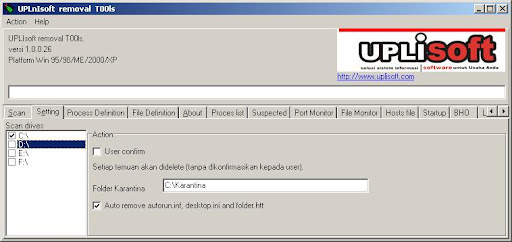
4. Setelah masuk safe mode jalankan antivirus diatas, lalu ikuti perintah seperti yang ada pada gambar dibawah ini:

5. Setelah semua selesai di scan, restart komputer dan biarkan hidup kembali seperti biasa.
Menghapus Virus Shortcut
Jika cara menghapus virus shortcut ini sudah dilakukan dengan benar, semoga masalah yang disebabkan virus shortcut akan segera teratasi .

Adobe Photoshop CS5 Extended (cuma 65 MB)

Siapa yang gak kenal sama software ini?Nah sekarang teman2 bisa milikin software ini dengan sangat mudah.Dijamin bakalan puas edit2 foto deh!!CEKIDOT

CorelDraw x5 portable

Assik ini dia versi portable dari coreldraw x5 yang aslinya berukuran besar.Namun dengan versi portable ini yaa ukuran masternya tentu lebih ringan.OK Sob silahkan download aja ni software...GRATISSS!!!!

Download IDM 6.06 Beta GRATIS

 Nah Silahkan Nikmati IDMnya.Sedot Makin Asik.Dijamiinn.....

Download dulu di situs resminya (di sini)

Download Patchnya (disini)

Kamis, 12 April 2012

Saya cari cara membobol wifi hotspot itu lebih karena penasaran, pingin bisa gitu …. Tapi dasar pemula, tidak juga bisa ternyata. Hehe …
Kemudian sekitar jam 11an saya mulai googling dengan sisa-sisa pulsa telkomsel flash on saya yang tinggal sedikit itu. Ini hasilnya (saya copy-paste-kan dengan sedikit perubahan)
Trik ini juga dipakai untuk mencari password yang digunakan oleh seseorang untuk mengakses hotspot yang menggunakan kartu prepaid.
Alat yang dipersiapkan sih simple aja :
- Seperangkat Laptop : PC yang ada wifi adapternya juga bisa, asal jaringan hotspotnya bisa tertangkap.
- Charger laptop : karena pasti memakan banyak daya batre saat keranjingan internet gratisNgakakNgakak.
Software yang diperlukan:
1. IPScan.exe
2. TMACv5_Setup.zip
Langsung aja sekarang ke caranya:
  1. Cari lokasi penyedia layanan hotspot, tentunya di daerah yang terjangkau jaringan hotspot tersebut.
  2. Hidupkan laptop anda, dan hidupkan pula wireless network anda dan lihat di sistem tray icon wireless network, kemudian klik kanan dan pilih view avalible wireless network, dan tentunya setelah itu anda harus connect ke wireless hotspot tujuan anda.
  3. Setelah connect, klik kanan sistem tray dan pilih status >pilih tab detail > kelihatan disana ip yang diberikan kepada kita. Catat ip tersebut.
    Buka Program AngryIP Scanner dan isikan ip range yang akan kita scan (pakai data ip kita tadi) pada bagian atas. Misalnya : IP yang kita dapat xxx.xxx.x.xx kemudian masukkan pada kolom range pertama ip kita sesuai dengan ip yang tadi namun ganti angka di bagian akhir dengan 1 menjadi xxx.xxx.x.1 dan pada kolom kedua tuliskan sama namun angka satu diakhir itu ganti dengan 255 menjadi xxx.xxx.x.255. hasilnya xxx.xxx.x.1 to xxx.xxx.x.255 dan klik start (tombol merah).
  4. Setelah melakukan scanning maka kita akan mendapatkan data ip yang hidup yang terkoneksi dengan hotspot tersebut. setelah scanning selesai maka lihat ip yang hidup (alive host) warna biru klik kanan pada ip yang hidup Klik kanan pada ip yang warna biru tadi klik kanan > show > mac address dan akan ada kode mac addres (terkadang ada mac addressnya tidak tampil, pilih saja ip yang lainnya). Catat mac address yang kita dapatkan.
  5. Buka Program Mac Address Changer yang telah kita persiapkan. Disana ada field mac address. nah sekarang tinggal ganti mac address tersebut dengan yang kita dapatkan tadi dan tekan change mac id.
  6. Tunggu karena mac kita akan diganti dan koneksi sementara terputus dan konek lagi otomatis sendiri.
  7. Masuk web browser firefox atau apa saja boleh. Nikmati Internet Gratis…
Satu hal yang perlu diingat adalah kita sistemnya numpang data transfer pada account yang kita hack tadi (yang punya ip tadi, maaf…).
Ini bisa di akali dengan masuk halaman status login hotspot tersebut (untuk dapat account). Misalnya idonbiu.hotspot.net/status dan begitu masuk disana kan terlihat nomor sandi prepaid card dan kita catat saja, lalu logout, dan masuk kembali ke halaman login hotspot itu cepat-cepat masukkan sandi tadi. Hal ini akan membuat kita secara langsung dapat mengakses internet tanpa menumpang lagi (soalnya yang make prepaid card code kan kita) jadi kalau ada yang mau login pakai kartu itu (yang punya code) saat kita login pakai kartu itu tentunya dia tidak akan bisa masuk karena kartu prepaid cardnya “already login”.
Bagaimana, menarik bukan ?
Adapun langkah-langkah memberi password pada winrar adalah sebagai berikut:

  1. Cek  komputer kamu Apakah sudah terinstall program winrar, jika belum download aja.
  2. Siapkan file atau folder yang akan dikompresi dengan winrar.
  3. Klik kanan pada file / folder yang akan dijadikan file rar maupun zip, kemudian klik "Add to Archive..."

    password rar
  4. Pada tab General kamu bisa memilih file/ foder tersebut mau dikompres dengan format Rar atau Zip.

    membuat password rar
  5. Pilih tab advanced lalu klik sett password.

    memberi password rar
  6. Isikan password yang kamu inginkan dan centang encript file names.

    password file rar
  7. Lalu yang terakhir pilih ok lagi untuk memulai mengkompres.

Jika file rar/zip kamu dibuka atau diu extract maka akan menjadi berpassword seperti gambar dibawah ini:

file rar

Rabu, 11 April 2012

Cara membuat smadav rev.8.9 free menjadi pro - Smadav kembali mengupdate database dan kekutan lainnya, bagi yang akan menggunakan antivirus ini silahkan untuk download di sini free --> Download. 


Bagi yang ingin menggunakan smadav yang pro anda sebelumnya download dulu smadav yang free, saya sudah kasih link download di atas. Namun kadang yang sebelumnya menggunakan smadav pro bajakan pastinya terkena blacklist, tenang aja untuk menormalkan smadav anda yang perlu anda lakukan adalah baca di artikel cara menghilangkan blacklist smadav.

Apabila ritual ini sudah di lakukan yang anda perlukan hanyalah cari nama dan password untuk register pro. Saya dapatkan register ini dari blog ini, Bagi yang udah penasaran dengan cara registernya langsung saja akan saya share di sini.

Register Smadav Pro 8.9

Tipe Perusahaan:
Nama : Fikrishare
Key  : 999999301000

Nama : Fikrishare.com
Key  : 999899101447

Nama : FSLovers
Key  : 995799481660

Tipe Warnet:
Nama : Fikrishare
Key  : 779977301000

Nama : Fikrishare.com
Key  : 779877101447

Nama : FSLovers
Key  : 775777481660

Tipe Personal:
Nama : Fikrishare
Key  : 088800301000

Nama : Fikrishare.com
Key  : 081500101447

Nama : FSLovers
Key  : 089900481660

Anda tinggal pilih mana yang akan anda butuhkan, anda sudah tahu kan cara menggunakannya, cari aja di seting smadav. Oke itu saja semoga artikel ini bermanfaat bagi anda semua.

Selasa, 10 April 2012

Cara Mengatasi Windows Help and Support yang Muncul Terus.100% WORKING!!


Windows Help and Support adalah fitur windows yang sangat berguna bagi teman-teman yang ingin mengetahui fungsi OS yang digunakan. Namun terkadang ada masalah dengan fitur ini, yaitu muncul terus menerus meskipun sudah kita Close. 
Nah, kali ini saya mau share gimana cara mengatasi masalah “windows help and support” yang muncul terus meskipun udah di Close. Cara ini untuk yang menggunakan Windows 7.
Untuk menjalankan trik ini, kita membutuhkan software “Unlocker”. Untuk download Softwarenya silahkan buka Link ini : Unlocker
Setelah menginstal  Unlocker, sekarang buka folder windows teman-teman ( C:\WINDOWS\ )
Setelah itu, cari dua file berikut “Help Pane.exe” dan “Winhlp32.exe”
Pilih kedua file tersebut lalu klik kanan dan pilih Unlocker.
Setelah jendela unlocker terbuka, ganti pilihan “No Action” menjadi “Move”. Kemudian pilih Dekstop dan OK.
Sekarang kedua file tersebut akan berada pada desktop teman-teman. Terserah pengen delete atau apakan kedua file ini. Yang jelas jangan pindahkan ke folder Windows lagi. Kalo saran saya sih sebaiknya hidden aja di desktop teman-teman.
Nah, setelah melakukan lahkah-langkah di atas saya jamin Windows Help and Support gak akan muncul lagi deh. Semoga Bermanfaat ^_^. Jangan lupa Like and Comment yah..hehehe..Kalo pengen Copy tolong cantumin sumbernya yah.. ^_^

Kamis, 29 Maret 2012

Mungkin kamu pernah mempunyai pengalaman seperti ini: Ketika beli sebuah notebook, kamu enggak dapat DVD Windows. Tapi, di dalamnya sudah terinstal Windows asli. Itulah yang disebut Windows tipe OEM alias Original equipment manufacturer.

Pengalaman berlanjut. Setelah kamu beli, enggak mungkin kan notebook diangguri? Pasti kamu pakai. Tidak berapa lama notebook itu kena virus dan parahnya tidak bisa masuk ke Windows.
“Gampang, tinggal instal ulang,” kamu bisa saja berpikir begitu. Eh, tapi tadi sudah dibilang, kamu enggak dapat DVD Windows. Sudah begitu, tak dapat juga installer antivirus, Microsoft Office, dan program-program lain. Susah bukan?
Eh, sudah begitu, kita juga harus update Windows, antivirus, dan program lain. Sistem operasi dan antivirus adalah yang paling sering dan rutin melakukan update, yang jadi masalah sistem operasi dan antivirus melakukan update secara lngsung ke internet, dan tidak meninggalkan file installer manual pada HD kamu. Jadi selain menginstal ulang sistem operasi, kamu juga harus melakukan update satu persatu update patch tersebut. Hal ini tentu akan memakan waktu dan membutuhkan bandwidth internet yang lumayan besar.
Untuk mengatasi masalah di atas kamu bisa pakai tips ini untuk membuat “image” Windows yang sedang kamu pakai. Aplikasi pembuat image di Windows 7 akan melakukan backup seluruh hal yang ada di komputer kamu. Ketika sistem oeprasi kamu bermasalah kamu tinggal melakukan load lagi image-nya.
Secara “bodoh”, prinsip kerjanya bisa dibilang seperti kamu menyalin file kerjaan kamu ke dalam flash disk. Ketika file kamu yang di hard disk rusak, kamu masih bisa pakai file yang ada di flash disk.
Bikin Image
1. Untuk membuat image di Windows 7, klik tombol Start, kemudian ketikan “backup” (tanpa kutip). Klik pada “Backup And Restore”.

2. Kemudian klik “Create System Image”.

3. Muncul halaman “Where you want to save the backup”, kamu bisa menyimpannya pada hard disk, DVD, atau komputer lain di dalam jaringan. Pada contoh ini, kita pilih hardisk local di Drive E. Klik “Next”.

4. Muncul halaman Confirm your backup setting klik “Start Backup”.

5. Proses backup akan berjalan tunggu proses sampai selesai.

6. Setelah proses selesai, muncul kotak dialog Do you want to create system reapir disk? Apakah kamu ingin membuat repair disk, sebaiknya kamu pilih “Yes”.

7. Muncul halaman Create a system repair disk, masukan DVD kosong kamu ke DVD writer, kemudian klik “Create Disk”.

Restore Image.
1. Untuk melakukan Restore Image, kamu bisa pakai DVD system repair disk yang telah dibuat. Kamu juga bisa pakai DVD installer Windows 7. Kalau sistem operasi kamu masih bisa boot, kamu bisa pencet F8 saat boot. Pada contoh ini, kita pakai DVD installer windows 7. Masukan DVD itu DVD-ROM—jangan lupa untuk membuat agar komputer melakukan boot dari DVD-ROM. Pengaturan untuk itu ada di BIOS.

2. Muncul halaman language, klik “Next”.

3. Muncul halaman instalasi Windows 7 pilih Repair your computer.

4. Muncul halaman System recovery Option Klik “Restore your computer using a system image that you created earlier”, lalu klik “Next”.

5. Muncul halaman Select a system image backup. Biasanya komputer akan mengenali file backup secara otomatis. Jika kamu menyimpan Backup Image pada DVD atau file sharing di jaringan kamu bisa memilih “Select a system image”. Kita pilih “Use the latest available system image” karena file ada di hard disk. Klik “Next”.

6. Muncul halaman Choose additional restore options klik “Next”.

7. Muncul halaman konformasi, lalu klik “Finish”.

8. Muncul kotak dialog peringatan, klik “Yes”.

9. Selanjutnya tunggu proses sampai selesai.

10. Jika sudah selesai Klik “Restart Now”.

11. Dan sistem operasi Windows 7 kamu akan kembali jalan normal, seperti pada saat keadaan Backup Image.

Selasa, 20 Maret 2012

Cristal Report 8.5


Cristal Report 8.5 adalah report yang digunakan untuk menampilkan output (laporan) pada sebuah program semisal visual basic. Setelah browsing di internet, akhirnya dapet juga link download Cristal Report 8.5. Silahkan yang mau download......

Webshot Desktop


Aplikasi kecil ini digunakan untuk mengatur tampilan gambar pada desktop komputer anda. Dengan aplikasi ini kita dapat menatur gambar desktop berubah dalam waktu tertentu sesuai yang kita inginkan, dapat juga menampilkan kalender, dan screensaver. Aplikasi ini dapat diperoleh secara gratis dari websitenya yaitu http://www.webshots.com. Di website tersebut juga sudah ada koleksi wallpapernya. Alternatif koleksi wallpaper ada di http://www.vnwallpapers.com

Al Qur'an MS Word


Ini adalah semacam add-ins pada Ms Word untuk memudahkan kita menulis Al-Qur'an. Selain menulis ayat Al-Qur'an juga dapat sekaligus menulis terjemahan dalam bahasa indonesia. Cara memasangnya juga mudah, tinggal download disini kemudian diinstall di komputer, maka secara otomatis akan menambahkan dirinya pada Ms Word di menu bar. Silahkan yang ingin mencoba download Al-Qur'an in Word DISINI

Senin, 22 Agustus 2011

Memberi Password pada windows XP

Kebanyakan dari kita memakai Windows XP dengan cara “biasa-biasa saja” artinya Windows XP kita tidak memerlukan password untuk Logon. Jadi siapapun orangnya yang menyalakan komputer kita, pasti akan langsung bisa menggunakan Windows XP. Seperti yang bisa tebak, maka gangguan dan “ancaman” terhadap Windows XP pun akan lebih rentan, karena semua orang bisa dengan leluasa mengoprek komputer kita.
Jika anda sebelumnya tidak mempunyai password untuk Windows XP anda, membuat password untuk Windows XP anda hanya memerlukan waktu yang singkat dan langkah yang sederhana.
Langkah berikut adalah cara mudah untuk membuat password bagi Windows XP anda, jadi saat anda ingin memakai Windows XP, anda diharuskan untuk Log On  terlebih dahulu. Langkah ini bisa mencegah orang-orang untuk memakai Windows XP anda, tanpa seizin anda.
1.  Klik Start Menu  kemudian klik Control Panel
2.  Pada jendela Control Panel  kemudian Klik link User Account (jika anda menggunakan tampilan Classic View pada Control Panel, tinggal klik ikon User Account)
3. Pada jendela “Pick an Account to Change”, klik Username Account anda
4. Setelah itu pada pilihan ”What doyou want to change about your account?” anda tinggal pilih atau klik “Create Password”
5. Kemudian anda masukkan password untuk Windows XP anda sebanyak dua kali. Langkah ini dilakukan biar anda memasukkan password anda dengan benar.
6. Untuk “Password Hint” anda bisa mengisinya atau membiarkannya kosong. Tujuannya dari password hint, anda untuk memberikan clue atau pengingat bagi password anda.
7.  Bila semua sudah terisi dengan benar klik “Create Password”
8.  Setelah selesai kini anda bisa menutup jendela User Account dan Control Panel.
Selamat, sekarang Windows XP anda sudah  mempunyai Password. Mulai dari sekarang Anda harus menggunakan Password yang anda buat untuk Log On pada Windows XP.
Sering terjadi bahwa flashdisk yang kita gunakan tidak terdeteksi oleh komputer.

Indikasinya, Flasdisk masih terdeteksi oleh komputer yang memunculkan lokasi drive, bisa drive D, E, F dan seterusnya. Biasanya, Flashdisk yang mengalami kerusakan software, akan memunculkan pesan error saat akan di gunakan seperti “Write Protect Error” atau “The disk is write protected” dan seterusnya. Dalam istilah lain, kerusakan jenis ini di namakan ‘corrupt’.

Jenis kerusakannya pun memiliki beberapa level mulai ringan hingga berat. Sehingga, cara memperbaikinya bergantung pada tingkat kerusakan flashdisk itu sendiri.

Berikut ini tutorial memperbaiki Flashdisk dari beberapa level kerusakan :


1. Ringan,
Pertama-tama buka Run, ketik cmd, lalu ketik chkdsk Letter Drive: /f
Keterangan
a. perintah DOS chkdsk adalah perintah memeriksa error pada harddisk
b. Letter Drive: adalah lokasi Drive Flashdisk, Perintah ini di isi drive tempat flashdisk.
c: /F adalah Fixes errors on the disk, yakni perintah menghapus error pada disk.

Tunggu sampai proses berjalan 100%, Jika muncul command Convert folder to file ?[ketik] Y. kemudian hapus file/folder yang corrupt tadi dengan perintah DEL V:*.*.

2. Agak berat,
a. Download aplikasi Hewlet Packard USB Disk Storage Format Tool di sini.
b. Install aplikasi tersebut, lalu masukkan flashdisk yang bermasalah ke salah satu port USB. Pastikan flashdisk anda terdeteksi
c. Jalankan aplikasi HP USB Disk Storage Format Tool
d. Tentukan drive tempat flashdisk terpasang,
e. Pilih Create New or Replace Existing Configuration untuk membuat partisi baru serta menghapus konfigurasi yang ada di flashdisk,
f. Format flashdisk anda sesuai dengan file sistem yang di inginkan.
(http://h20000.www2.hp.com/bizsupport/TechSupport/SoftwareDescription.jsp?lang=en&cc=us&mode=3&taskId=135&swItem=MTX-UNITY-I23839)

3. Berat
Jika Flashdisk mengalami kerusakan akibat Bad Sector, langkah berikut bisa menjadi alternatif terakhir menggunakan utilitas Partition Magic. Tutorial ini menggunakan Partition Magic 7.0. Dengan software ini, kita coba membuang Bad Sectornya dengan cara :

a. Install Partitioan Magic 7.0
b. Setelah proses instalasi selesai, jalankan programnya. Tekan menu Resize Partitions. Lalu arahkan ke drive tempat Flashdisk kita berada. Menu ini akan merubah ukuran partisi flashdisk kita. Lalu tentukan ukurannya dengan tidak menyertakan lokasi Bad sector.

Perlu di perhatikan bahwa PartitionMagic mampu memeriksa bad sector melalui menu Operations - > Check for Errors sebagaimana sebuah fitur di Windows. ScanDisk
utilitas ini perlu di lakukan sebelum menjalankan Partition Magic untuk memastikan lokasi Bad Sector.

Cara lain adalah dengan menghapus partisi yang ada di flashdisk melalui tombol menu Operatons -> Delete.

Banyak sekali fitur berkaitan dengan penanganan Harddisk di Partition Magic. Anda bisa mengembangkannya sendiri. Download Partition Magic di sini atau di sejumlah web lainnya.

Membuat Password pada Windows 7

jika kalian tidak memilki password pada computer kalian maka hal tersebut merupakan suatu masalah, karena seseorang yang tidak diinginkan dapat membuka computer kalian dan melihat seluruh data yang kalian miliki tanpa adanya batasan-batasan untuk mengakses data-data tersebut. Jika kalian ingin membuat password untuk keamanan pada computer kalian, ikutilah langkah-langkat berikut ini :
  • Klik Start dan kemudian Control Panel.
  • Klik link User Accounts and Family Safety.
Note : Jika kalian menggunakan view dalam Large icons atau Small icons, maka kalian tidak akan menemukan link ini. Cukup klik User Accounts dan lanjutkan ke tahap 4.
  • Klik link User Accounts.
Pada area Make changes to your user account pada window User Accounts, klik Create a password for your account.
  • Masukkan password yang kalian inginkan.
  • Setela itu akan ada textbox Type a password hint. Pilihan ini dapat kalian gunakan jika saja kalian lupa terhadap password kalian.
  • Klik tombol Create password untuk konfirmasi password kalian.
  • Sekarang kalian dapat menutup window User Accounts.
Nah, saya sudah menyebutkan langkah-langkahnya, setelah itu kalian cobalah untuk merestart komputer kalian. Selamat mencoba.

Cara Membuat Password Pada File Dokument Di Microsoft Word 2007

Cara Membuat Password Pada File Dokument Di Microsoft Word 2007 ImageTrik ini akan kita bahas dengan menggunakan Microsoft Word 2007. Jikalau kita mempunyai sebuah file dokument dan kita ingin mem-protect file tersebut, sehingga nantinya file dokument itu hanya bisa dibuka menggunakan Password. Tapi bagaimana jika tidak mengetahui passwordnya? Yah berarti tidak bisa dibuka dong. Cara Membuat Password Pada File Dokument Di Microsoft Word 2007 Image
Cara ini cukup ampuh untuk melindungi file anda yang diletakkan dalam komputer kantor atau komputer yang dipakai beramai-ramai, jadi seseorang tidak bisa seenaknya meng-edit dokument anda.

Mari kita langsung kepada tahap pembahasannya.
  1. Buka Microsoft Word 2007.
  2. Mulai lah mengetik.. (Jika sudah ada ketikan pada file yang akan di beri password, cukup klik kanan > Open With > Microsoft Word 2007 )
  3. Klik Lambang Cara Membuat Password Pada File Dokument Di Microsoft Word 2007 ImagePada Microsoft Word 2007.
  4. Kemudian pilih Prepare > Encrypt Document.Cara Membuat Password Pada File Dokument Di Microsoft Word 2007 Image
  5. Nantinya akan muncul jendela baru untuk mengetikkan password ( lihat gambar dibawah ini).Cara Membuat Password Pada File Dokument Di Microsoft Word 2007 Image
  6. Re-Enter Password = Ketikkan Password yang sama.
Sekarang jika kamu save file dokument kamu, maka secara otomomatis file tersebut akan meminta password yang tadi kamu buat, dan bila orang yang membuka file dokumen tersebut tidak mengetahui password nya, maka hasilnya akan terlihat seperti gambar dibawah ini. Cara Membuat Password Pada File Dokument Di Microsoft Word 2007 Image
Cara Membuat Password Pada File Dokument Di Microsoft Word 2007 Image
Semoga trik simple ini bisa bermanfaat buat semua pengunjung setia blog fastNcheap.

Read more: http://blog.fastncheap.com/cara-membuat-password-pada-file-dokument-di-microsoft-word-2007/#ixzz1VkK4CrDo

Minggu, 21 Agustus 2011

Ketika kita sedang asyik mengerjakan tugas kuliah ataupun tugas kantor tiba-tiba komputer restart sendiri, bahkan diam/hank, jadi-nya bikin pusing apalagi terkena deadline, waah pusing dech, griya informasi kasih tips-nya nih tips cara memperbaiki rusak, sering restart atau komputer hank, silahkan lihat di bawah ini.
1. Komputer sering restart karena Processor kepanasan
Processor yang kepanasan adalah salah satu penyebab utama komputer anda menjadi hang atau sering restart sendiri. Untuk mengecek terjadinya overheat pada Processor dapat dilakukan dengan beberapa cara, diantaranya:
  • melihat kondisi temperatur pada menu hardware monitor di BIOS
  • menggunakan program monitoring temperatur seperti misalnya CPUID Hardware Monitor
  • dengan membuka casing CPU dan meraba sendiri temperatur pada bagian Pendingin (Cooler) Processor.
Penyebab utama dari Processor yang kepanasan ini juga terdapat beberapa hal:
  • Kondisi kipas angin (fan) pendingin Processor yang sudah tidak optimal (misalnya macet karena debu)
  • Menumpuknya debu pada sirip-sirip Pendingin Processor, ini adalah hal yang sering terjadi terutama apabila ruangan tempat peyimpanan komputer berdebu.
  • Sudah keringnya atau bahkan tidak adanya paste yang merekatkan Processor dan Pendinginnya.- Kipas angin (fan) yang terdapat pada power supply yang mati atau tidak berputar.
  • Kondisi ruangan tempat penyimpanan komputer yang memang panas.
Untuk mengatasi komputer sering restart karena Procesor kepanasan (overheat) ini kita bisa melakukan beberapa hal diantaranya:
  • Senantiasa membersihkan debu yang terdapat dalam Casing CPU dan Pendingin Processor.
  • Menggunakan paste sebagai penghubung yang merekatkan bagian Processor dan Pendingin.
  • Menyimpan komputer diruangan yang tidak terlalu panas (lebih baik ber-AC)
  • Menggunakan program monitoring temperatur seperti misalnya CPUID Hardware Monitor untuk mengetahui secara dini kondisi overheat pada Processor. Screenshootnya dapat dilihat pada gambar dibawah ini.
2. Komputer sering restart karena Power Supply yang kekurangan daya
Penyebab yang kedua komputer sering restart adalah kurangnya daya atau sudah tidak optimalnya bagian Power Supply yang mensupply daya pada CPU. Apabila anda merasa curiga dengan perporma Power Supply yang terpasang sebaiknya ganti dulu bagian power Supply ini dengan Power Supply yang terbukti berfungsi baik. Untuk keperluan komputer sekarang, sebaiknya pakailah sebuah Power Supply dengan daya minimal 500 Watt.
3. Komputer sering restart karena VGA Card rusak
Komputer sering restart sendiri juga bisa terjadi karena rusaknya bagian VGA Card yang terpasang pada slot AGP atau PCI. Biasanya VGA Card yang rusak akan terasa cepat panas pada bagian pendinginnya. Untuk itu apabila komputer Anda sering restart ada baiknya juga untuk mengecek komponen tersebut.
4. Komputer sering restart karena Hardisk bad sector 
Sebuah hardisk yang ruksak atau bahkan terdapat bad sector didalamnya dapat menjadi penyebab komputer menjadi hang, muncul bluescreen of deadth atau komputer ga bisa booting dan me-restart terus. Untuk mencegah dan mengatasinya kita bisa menjalankan program scandisk dan defragmenter hardisk secara teratur dan pastikan selalu mematikan komputer dengan menekan tombol shutdown.
(sumber : http://catatanteknisi.blogspot.com/2010/04/cara-memperbaiki-komputer-restart.html)
Semoga tips cara memperbaiki rusak, sering restart atau komputer hank bermanfaat dan bisa mengatasi keluhan komputer Anda sehingga aktifitas kerja Anda tidak terganggu akibat komputer yang ngadat. terima kasih.

Cara Sederhana Memperbaiki Komputer Rusak

29 April 2008

Seringkali saya di panggil untuk memperbaiki komputer di rumah-rumah maupun di kantor-kantor baik milik perorangan maupun instansi, dari pengalaman memperbaiki komputer itu saya menemukan banyak sekali keluhan kerusakan komputer yang hampir sama, antara lain karena terserang virus, komputer tidak bisa di hidupkan dan hanya mengeluarkan bunyi tertentu, CPU hidup tapi monitor tidak menampilkan gambar dan masih banyak lagi keluhan lainnnya dan menurut saya ada beberapa kerusakan ringan seperti itu bisa dicoba untuk memperbaiki sendiri terlebih dahulu sebelum memanggil seorang teknisi.


Disini Blog Belajar Ilmu Komputer hanya ingin membantu bagi pengunjung blog BIK Pemula ini yang masih awam dalam memperbaiki komputer sendiri, dan topik yang ingin saya sampaikan adalah hanya "komputer tidak bisa hidup dan mengeluarkan bunyi tertentu", kenapa saya ingin menyampaikan topik ini karena menurut saya, kerusakan hardware seperti ini masih bisa dicoba untuk diperbaiki sendiri terlebih dahulu sebelum mengambil keputusan untuk memanggil seorang teknisi komputer. Tetapi perlu diingat bahwa tidak semua kerusakan dapat diperbaiki sendiri, namun perlu orang yang memang profesional di bidangnya. Namun untuk kerusakan ringan seperti komputer mengeluarkan bunyi tertentu sebaiknya dicoba dulu perbaiki sendiri, setelah itu baru apabila tidak bisa juga diperbaiki barulah memanggil seorang teknisi.

Berikut ini adalah tips dari Belajar Ilmu Komputer untuk Belajar memperbaiki sendiri komputer anda di rumah sebelum memanggil seorang teknisi khususnya kerusakan ringan hardware.

Bila komputer anda di rumah, di kantor atau di manapun memberikan tanda berupa bunyi tertentu dan tidak bisa hidup atau tidak bisa muncul di monitor, coba ikuti langkah-langkah berikut mungkin bisa membantu anda sebelum memutuskan untuk memanggil seorang teknisi, namun untuk memperbaikinya kita perlu masuk (tangan saja yang masuk karena badan kita gak mungkin muat) ke dalam CPU (Central Proccessing Unit).

Langkah 1

Matikan Komputer/PC anda dan Cabut koneksi kabel listrik ke stop kontak.

Langkah 2

Buka case/casing CPU, dan lepaskan keping memory dari tempatnya. cara melepaskan memori, tarik ke samping tuas pengunci yang ada pada kedua ujung keping memory hingga keping memori agak sedikit terangkat.

Langkah 3

Cabut keping memori dari tempatnya dan keluarkan dari casing/case. (pastikan bahwa tuas pengunci memori benar-benar sudah terbuka).

Langkah 4

Bersihkan bagian kuningan yang terkoneksi ke motherboard dengan menggunakan penghapus pensil (jangan disentuh dengan tangan bagian kuningan).
Langkah 5

Pasang kembali keping memori yang sudah dibersihkan pada tempatnya semula pada motherboard dan jangan lupa menguci dengan tuas pengunci. Tuas pengunci akan terkunci dengan sendirinya jika anda memasang keping memori dengan benar (tidak terbalik). Lakukan pemasangan keping memori dengan menekan kedua ujung keping memori secara perlahan dan perhatikan tuas pengunci benar-benar sudah terkunci.

Langkah 6

Lakukan langkah 4 untuk semua kartu yang terkoneksi ke motherboarboard khususnya Kartu grafik/VGA Card (apa salahnya membersihkan semua komponen sekalian, tidak rugikan?)

Langkah 7

Bilah yakin semua kartu yang terpasang sudah dibersihkan dan terpasang pada tempatnya masing-masing maka sekarang saatnya untuk membuktikan apakah semua yang dilakukan tadi mendapatkan hasil yang lebih baik (komputer hidup) atau tidak ?.

Langkah 8

Hubungkan kembali kabel power dari komputer ke stop kontak dan hidupkan komputer anda dan perhatikan perubahan yang terjadi.

Jika berhasil maka komputer anda akan hidup seperti semula, dan jika komputer tetap tidak bisa hidup juga barulah anda bisa mengambil keputusan untuk memanggil seorang teknisi.

Mencoba itu lebih baik daripada tidak sama sekali, sederhana bukan ? selamat mencoba semoga tips dari belajar ilmu komputer ini bisa bermanfaat

Artikel penting lainnya :

Mengembalikan RUN Pada Start Menu
Mengembalikan Folder Option Hilang
Mengembalikan Task Manager
Mengembalikan Regedit Disable
Tips Merawat PC Desktop
Tips Cara Cepat Copy Gambar
Cara Sedehana Mengetahui Bad Sektor Hard Disk
Flash Disk Full File Tidak Kelihatan
Mengubah Bentuk Mouse Pointer
Kenapa Tinta Printer Deskjet Cepat Habis
Komputer Tidak Mengeluarkan Suara
Trik Membuat Menghapus Mengganti Password User Windows
Tips Meningkatkan Google Page Rank
Tips Burn Compact Disk
Tips Perbaikan Komputer
Lupa Password Email Yahoo
Tips Trik Menyembunyikan Drive Harddisk
Tips Menampilkan Tab Scree Saver
Reset Permanen Printer Canon Pixma
Tips Membeli Laptop Second
Cara Reset Manual Printer Canon ip 1980